
13.3吋 mooInk Pro 2C 快速上手!
- 作者
- 最新文章

Readmoo編輯團隊
13.3 吋 mooInk Pro 2C ,已經陸續出貨,小編幫大家先整理好快速上手的功能介紹,請大家一起來溫故知新吧!
首先來看這次熱騰騰初次登場的新功能:
13.3 mooInk Pro 2C 新增功能一覽
- 雙指下滑快速刷新頁面。
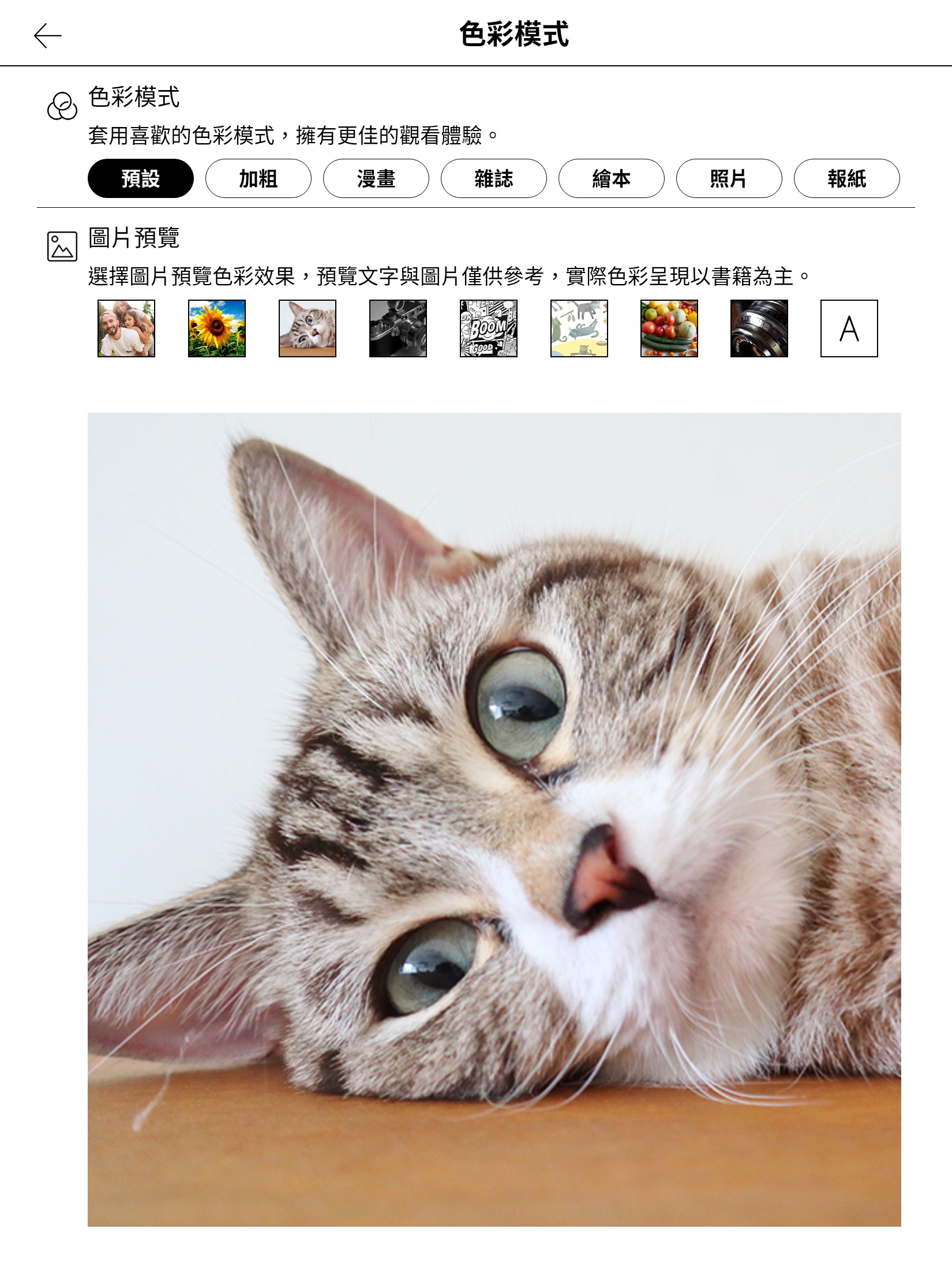
- 7 種色彩模式:預設、加粗、漫畫、雜誌、繪本、照片、報紙
- 點選主按鈕(Home 鍵),呼叫功能選單 > > 切換色彩模式
- 中點擊畫面中央叫出工具列 > > 選擇色彩模式 (三個圓)> > 切換色彩模式
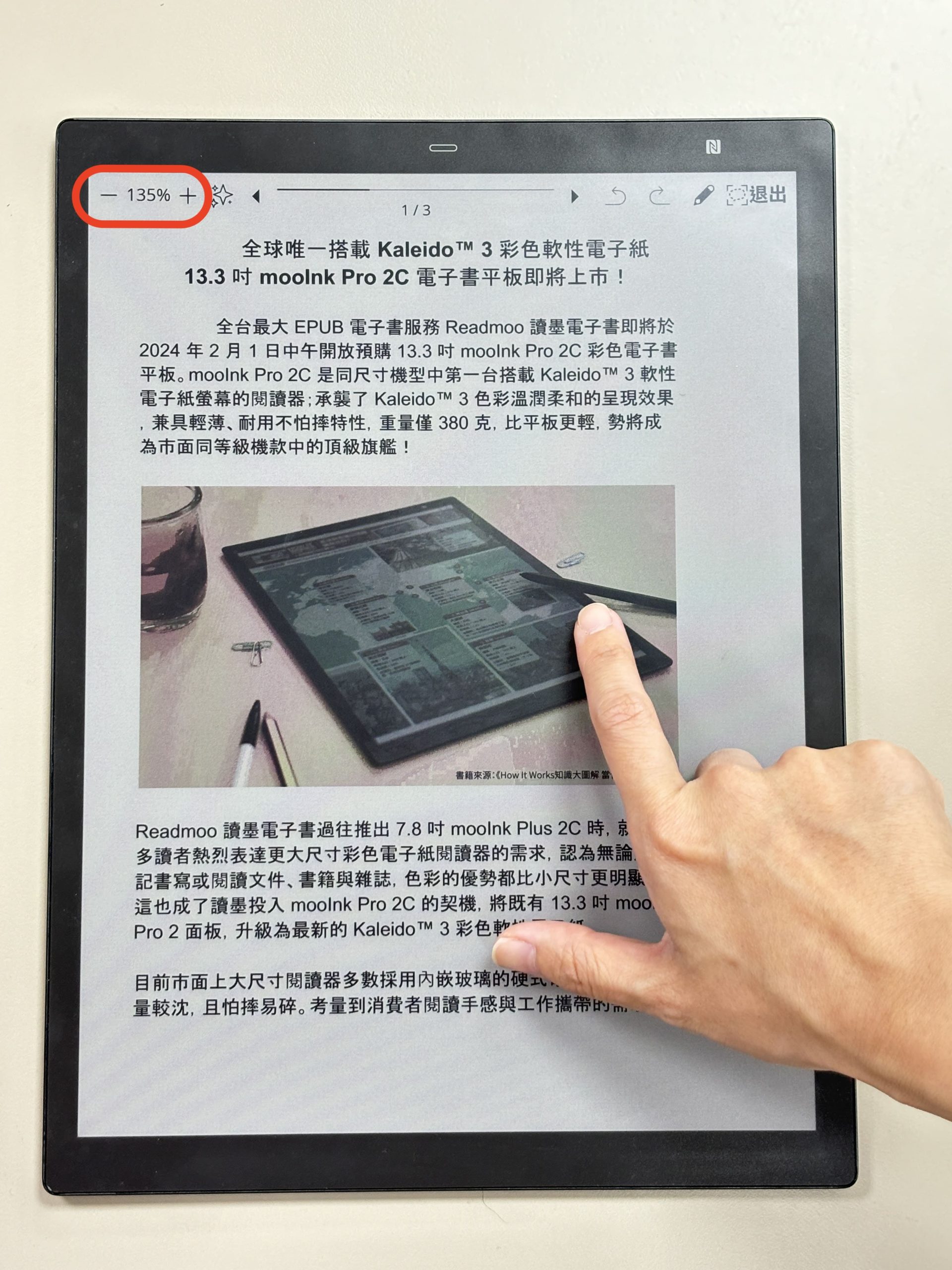
3. 閱讀 PDF 筆記時,自訂縮放比例,翻頁時持續維持縮放狀態,這也是俗稱去白邊的功能。
- 兩隻手指於文件畫面同時向外/內滑開,可放大或縮小,再利用左上角+與−微幅調整比例;或直接點選縮放比例數值,從下拉選單中調整縮放比例。
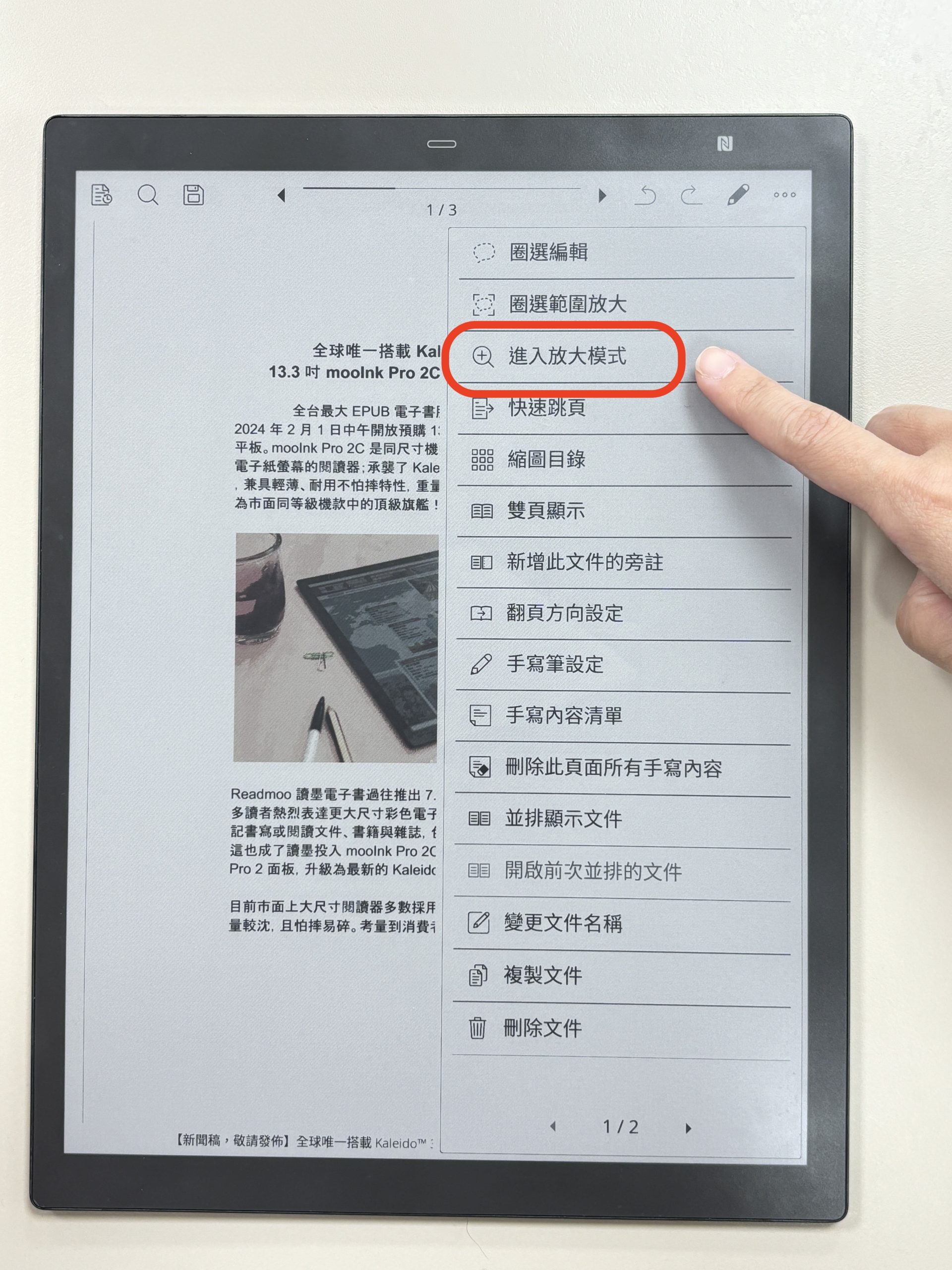
- 可使用右上方「…」選單,點選「進入放大模式」,同樣可設定放大比例。
- 維持縮放狀態時,可使用兩指滑動微調位置,並利用上方「星星」,快速刷新頁面。
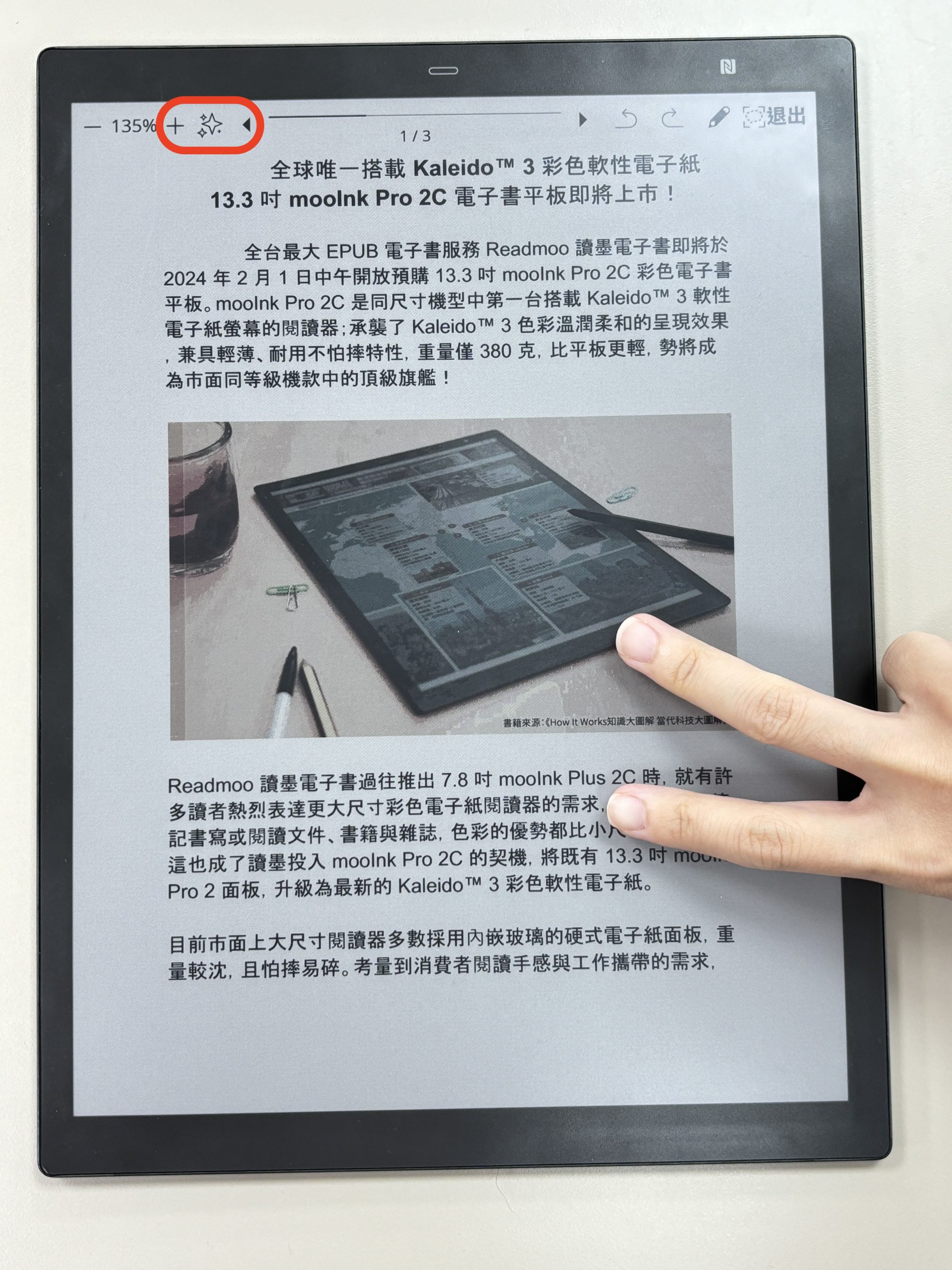
- 設定放大比例後,可滑動翻頁。
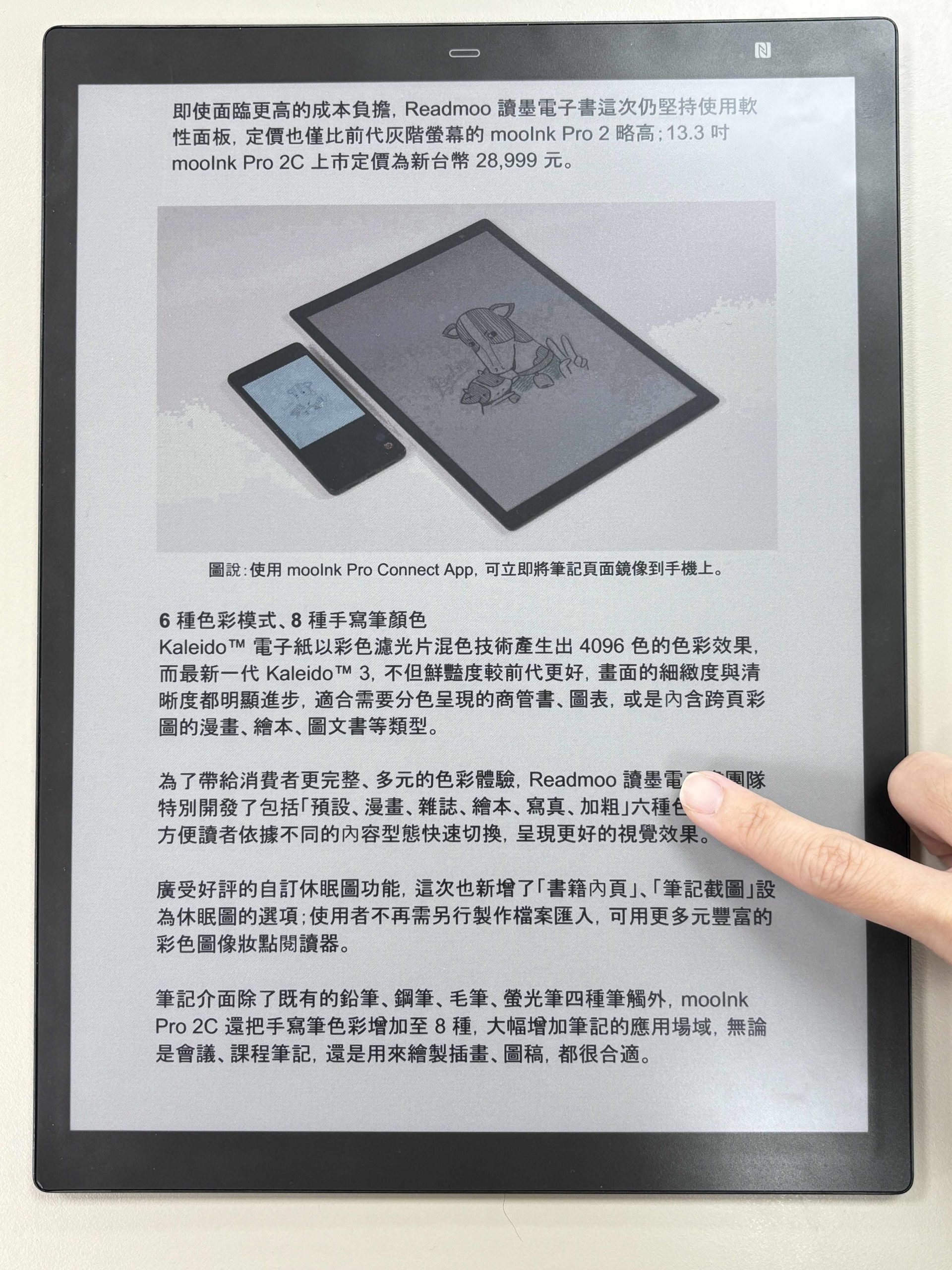
- 筆記「連續翻頁」功能:
打開 PDF 筆記時,手指點選螢幕由右側向左滑至定點,手指不放開,可往後連續翻頁至要閱讀的頁面再將手指移開。 - 將筆記頁面設為休眠圖:
打開 PDF 筆記時,選訂頁面後,點擊畫面呼叫工具列,點擊又上方「…」,翻至功能列表第二頁,選擇「本頁設為休眠圖」。 - 筆記垃圾筒:
不小心把筆記丟掉想找回?直接翻找垃圾筒就 OK 啦! - 自訂對比度:即將透過軟體更新。
至於這次才剛剛入手閱讀器的新朋友們,這裡也幫大家一併整理好基礎功能介紹。
新手入門功能一覽
收到閱讀器,請優先更新系統,啟用操作流程 ►https://youtu.be/C51EqDfewVA
mooInk Pro 2C 系列主要功能詳列如下。
1. 筆記相關功能
- 設定手寫筆按鈕功能►https://youtu.be/PBG8sUvxVbQ
- 開啟筆記與操作 ►https://youtu.be/uLhROShHO2w
- 使用螢光筆劃線 ►https://youtu.be/0YatC0GZK7k
- 自訂手寫筆粗細、顏色 ► https://youtu.be/SRe6ZaG0omM
- 移動、複製手寫筆內容 ► https://youtu.be/9JmWFsfjRys
- 放大 PDF 文件及筆記內容 ► https://youtu.be/RZdJKRUygpk
- 閱讀文件同時做筆記(開啟旁註)►https://youtu.be/nq9vl20DEAE
- 從清單查詢手寫內容 ► https://youtu.be/rvNBNXPYSAw
- 文字與記號搜尋 ► https://youtu.be/zZTZ52mtqJ0
- 將筆記匯出至 Email ► https://youtu.be/rDrA0_rjDKY
- 透過電腦將 PDF 檔案傳入 ► https://youtu.be/92XaJ_PqaRk
- 使用 mooInk Pro Connect App 在手機與閱讀器間互傳 PDF 檔案 ► https://youtu.be/oENSZhcOLpM
2. 看書相關功能
- 閱讀介面與排版調整 ► https://youtu.be/3IgP58gj2vo&t=1s
- 翻頁手勢與自訂翻頁區塊 ► https://youtu.be/Nw83CmvjLxM
- 劃線、註記、快速跳轉、書籤、搜尋功能 ► https://youtu.be/YLqrpcIAoCw
- mooInk 書櫃&閱歷介紹 ► https://youtu.be/P1h_AZQo0kU
- mooInk 線上試讀、買書 ► https://youtu.be/OEBlFORhXl4
- 以「手寫輸入」在書中新增註記 ► https://youtu.be/FYyPAnflAks
- 流式書籍書內塗鴉 ► https://youtu.be/J3Viq3J5ENo
- 版式書籍書內塗鴉 ► https://youtu.be/DtZF5yi4Tr4
- 匯入 EPUB 檔案至閱讀器 ► https://youtu.be/ZJKUJy5EJiY